
Win7萝卜菜硬盘安装方法|Win7萝卜家园硬盘安装步骤
时间: 2018-02-08 来源:www.shenduwin10.com 作者:深度Win10系统有超过一半的电脑安装使用win7系统,不管是新电脑还是旧电脑,只要配置符合要求,用户首选的依然是win7系统,win7系统安装方法有很多,常见的有光盘安装、U盘安装、硬盘安装等,win7硬盘安装是比较简单的,不需要借助第三方工具,下面小编跟大家分享Windows7硬盘安装步骤。
安装须知:
1、硬盘安装仅适用当前有系统且系统可以正常使用的电脑,否则需要光盘或U盘安装
2、如果是ghost系统,通过本文的方法安装,如果是原版系统,通过nt6 hdd来硬盘安装
3、如果是预装win8/win10机型,不建议直接从硬盘安装系统,要用U盘安装
相关教程:
nt6 hdd installer硬盘安装win7系统教程(原版)
一、安装准备:
1、系统iso文件下载:深度技术win7旗舰版
2、解压工具:WinRAR或好压等等
二、win7硬盘安装步骤如下
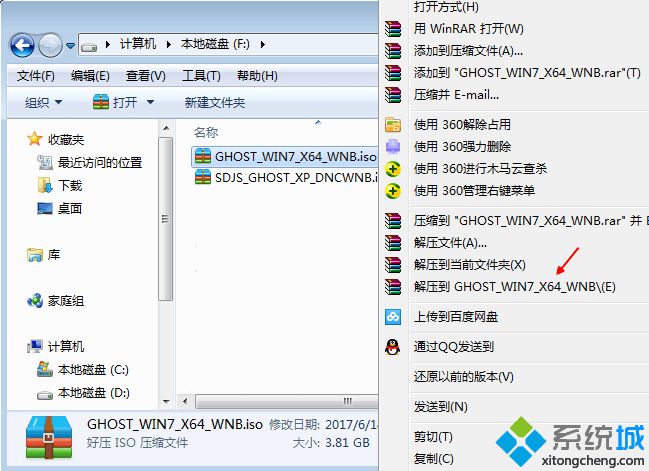
1、将下载完的win7系统iso文件下载到C盘之外的分区,比如下载到F盘,右键使用WinRAR等工具解压到当前文件夹或指定文件夹,不能解压到C盘和桌面,否则无法安装;
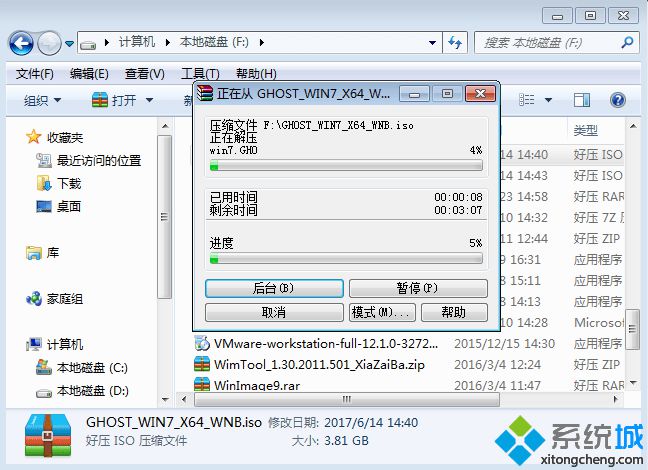
2、弹出对话框,执行win7系统iso压缩包解压过程,需要等待几分钟;
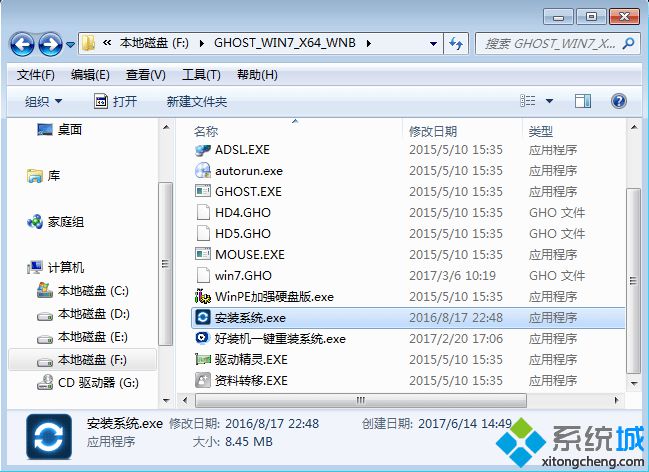
3、解压之后,我们打开安装目录,找到【安装系统.exe】程序;
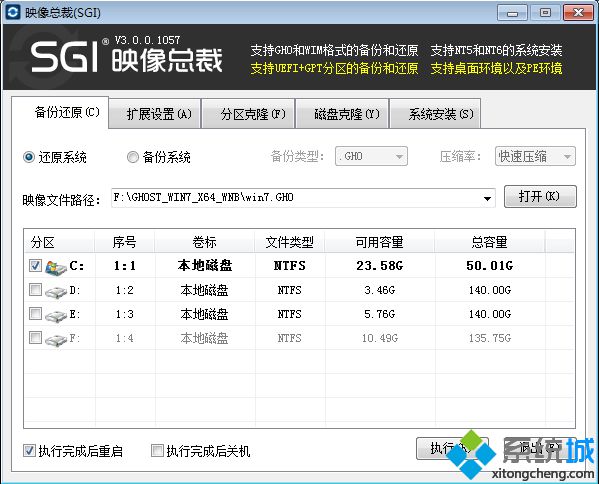
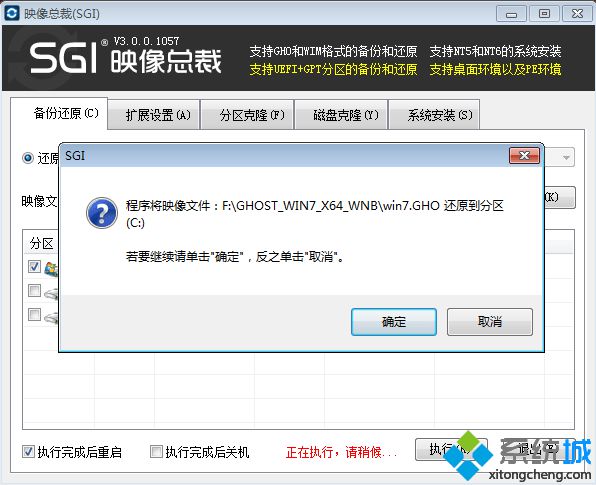
4、双击【安装系统.exe】打开这个安装界面,选择【还原系统】,映像文件路径选择win7.gho文件,勾选要安装的位置C盘,如果不是显示C盘,要根据卷标或容量来判断C盘,再勾选【执行完成后重启】,最后点击【执行】;
5、弹出提示框,提示映像文件即将还原到分区C,点击确定继续;
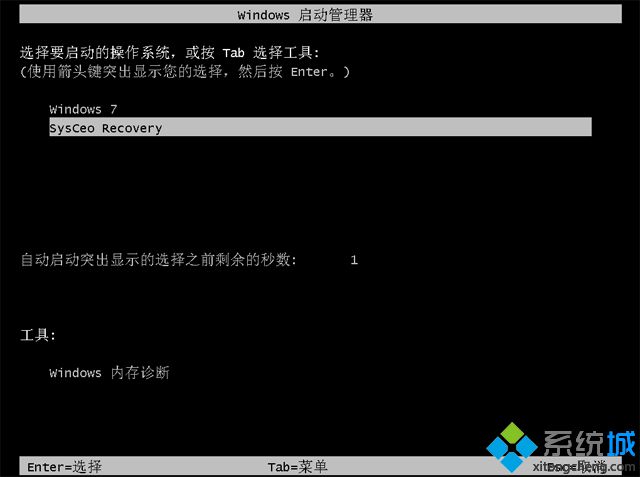
6、这时候电脑会重启,进入到这个界面,默认选择SysCeo Recovery项启动;
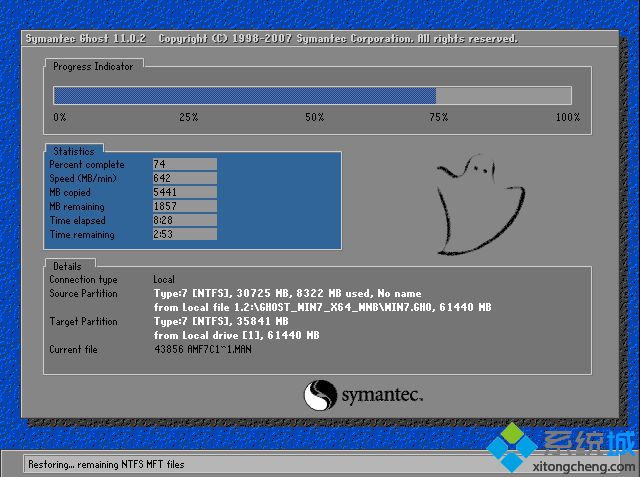
7、启动进入这个界面,执行C盘格式化以及win7系统安装到C盘的部署过程,需要等待3-5分钟;
8、上述执行完成后会自动重启,进入这个界面,执行win7系统驱动安装和配置过程;
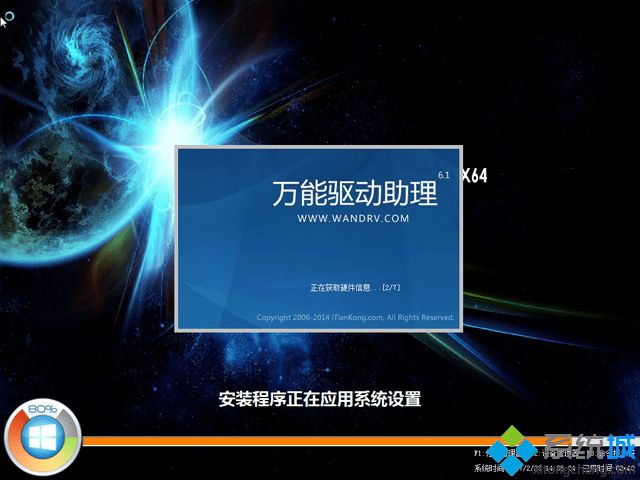
9、整个安装过程5-10分钟,最后启动进入全新win7系统桌面,win7系统就安装完成了。
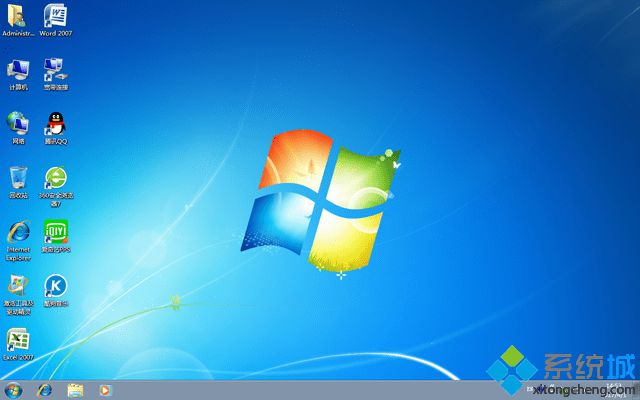
windows7硬盘安装步骤就为大家介绍到这边,如果还不懂怎么安装win7系统,可以学习下上面的win7硬盘安装方法。
相关文章
- 番茄花园 GHOST XP SP3 装机版 2016V09
- 老九系统 GHOST XP SP3 装机版 2016V09
- 雨林木风 GHOST XP SP3 装机版 2016V09
- 新萝卜家园 GHOST XP SP3 装机版 2016V09
- 深度技术 GHOST XP SP3 装机版 2016V09
- 电脑公司 GHOST XP SP3 装机版 2016V09
- 新萝卜家园 GHOST XP SP3 可靠装机版 2016年09月
- 番茄花园 GHOST XP SP3 珍藏装机版 2016年09月
- 深度技术 GHOST XP SP3 优化装机版 2016年09月
- 电脑公司 GHOST XP SP3 完美装机版 2016年09月
深度技术WIN10系统
- 1深度技术 Ghost Win10 64位 五一企业装机版
- 2深度技术 Ghost Win10 32位 专业极速版 201
- 3深度技术Ghost Win10 x64 收藏装机版V20171
- 4深度技术Ghost Win10 X64 专业增强版 V2016
- 5深度技术 Ghost win10 x64 新年贺岁版 V201
- 6深度技术Ghost Win10 64位 增强装机版 2016
- 7深度技术Ghost Win10 32位 专业版 2016.08(
- 8深度技术Ghost Win10 X32位 完美装机版2017
- 9深度技术Ghost Win10 (32位) 安全稳定版201
- 10深度技术 Ghost Win10 x64 快速装机版 V201
深度技术WIN10系统下载榜
 深度技术Ghost Win10 (64位) 家庭装机版2018.01(激活版)
  深度技术 GHOST WIN10 X86 装机版 V2015.01
  深度技术 Ghost win10 x64 新年贺岁版 V2015.03
  深度技术Ghost Win10 64位 专业版 2016.08(永久激活)
  深度技术 Ghost Win10 64位 办公装机版 2016年09月
  深度技术Ghost Win10 x32位 典藏装机版V201710(自动激活)
  深度技术Ghost Win10 (X32) 标准装机版V201712(激活版)
  深度技术 Ghost Win10 X64 特别装机版 2016.03